Загружаем страницу
Пожалуйста, подождите несколько секунд
Загружаем страницу
Пожалуйста, подождите несколько секунд
Блогерам, байерам и интернет-магазинам предоставляем лучшие партнерские условия на доставку. Оставьте заявку и менеджер свяжется с вами в течение дня
Подробное руководство, как оформить и оплатить заказ на Taobao: советы, примеры и ответы на частые вопросы.
Taobao — одна из самых популярных китайских площадок. На ней представлены миллионы товаров как китайских производителей, так и мировых брендов. Покупки можно оформлять как с веб-версии www.taobao.com, так и с приложения на телефоне.
Чтобы установить приложение Taobao, заходим в App Store или Play Market, вводим в поисковую строку «Taobao», выбираем приложение в списке и нажимаем «Установить». Обращаем внимание на то, как выглядит логотип приложения (шаг 1).
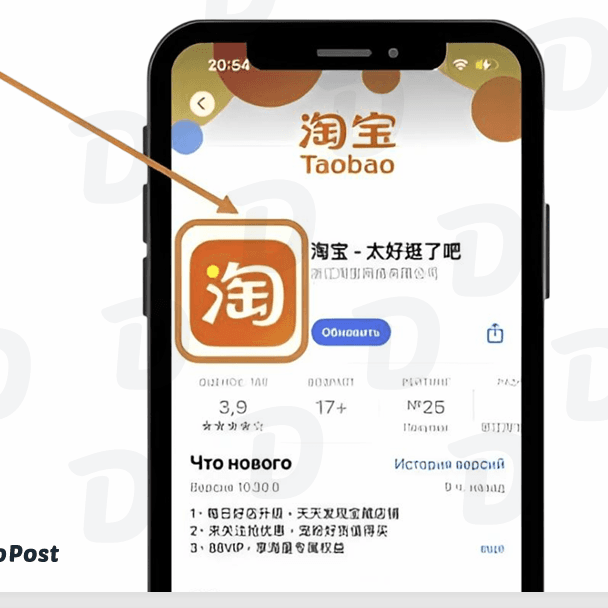
Второй способ установки — переход с телефона на официальный сайт: https://www.taobao.com/, сканируем QR-код и в новом окне переходим к установке приложения на телефон.
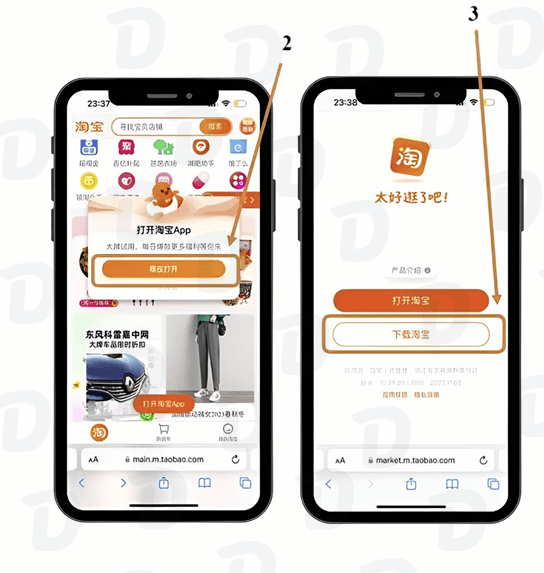
Второй вариант загрузки приложения (iPhone и Android) со страницы www.taobao.com: через браузер заходим на страницу площадки, нажимаем на оранжевую кнопку (шаг 2) и сразу в новом окне выбираем вторую белую кнопку «Скачать Taobao» (шаг 3).
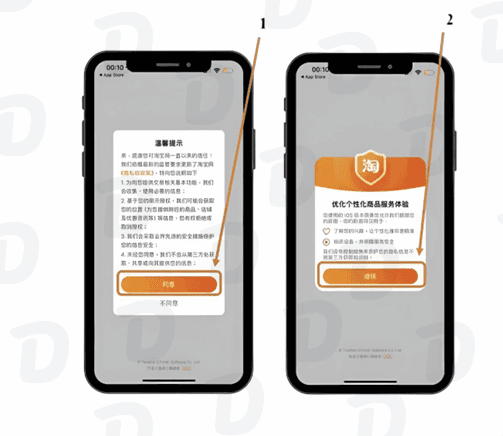
Перед регистрацией в приложении соглашаемся с пользовательскими условиями, нажимаем на оранжевую кнопку (шаг 1). В следующем окне будет предупреждение о согласии на обработку данных — нажимаем еще раз на оранжевую кнопку (шаг 2).
Открывается главное меню. Нажимаем на значок осьминога в правом нижнем углу, чтобы перейти к регистрации учетной записи.
Попадаем на поле для ввода номера. Нажимаем на код страны и выбираем +7 из списка (не перепутать с Казахстаном).
Нажимаем на красную надпись справа — зарегистрироваться (шаг 1), чтобы пройти регистрацию с помощью номера телефона. Либо нажимаем на надпись Alipay (внизу экрана), чтобы пройти регистрацию, используя данные Alipay. В этом же окне соглашаемся с условиями использования, ставим галочку внизу экрана (шаг 2).
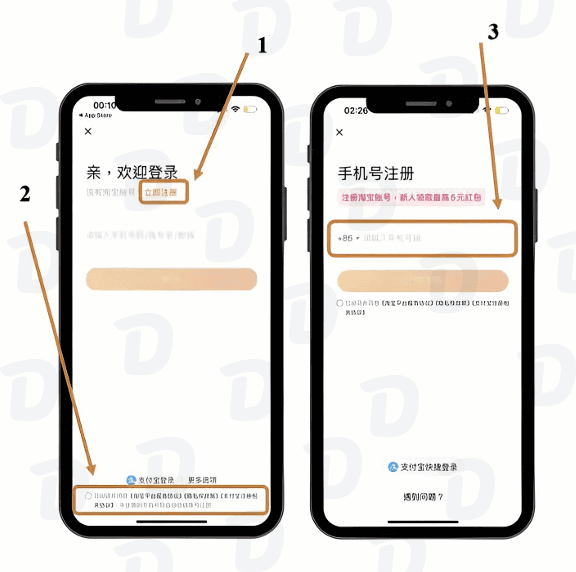
Если выбран вариант регистрации по номеру телефона, в следующем окне выбираем Россию «+7». Обращаем внимание, что Казахстан тоже обозначен как «+7». Нужно выбрать именно иероглифы «俄 罗 斯 », иначе код подтверждения не поступит на телефон.
Вводим номер телефона без пробелов (шаг 1), ставим галочку (шаг 2) и нажимаем на оранжевую кнопку (шаг 3). Перетягиваем вправо капчу, чтобы отобразился по всей длине зеленый цвет.
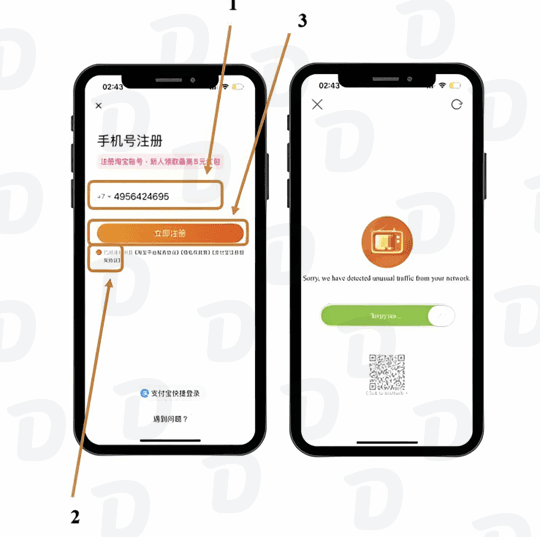
На телефон приходит 4-значный код. После получения кода вводим его в соответствующее поле (шаг 4). Бывает, что код не приходит с первого раза — повторяем действие спустя некоторое время.
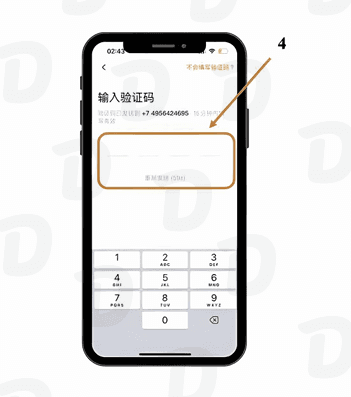
Если все действия пройдены успешно, учетная запись зарегистрирована, в главном меню будет логин в формате «tb» и 10 цифр.
В приложении Taobao доступен только китайский язык, переключить на русский или английский нельзя. Рекомендуется установить переводчик, чтобы переводить через скриншоты с экрана телефона.
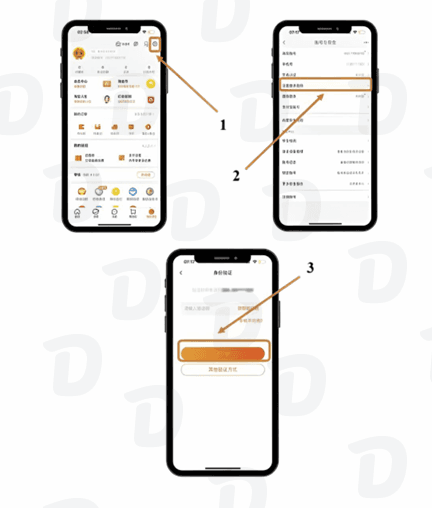
Чтобы использовать данные регистрации для входа на Taobao через веб-версию и для входа в 1688, а также Tmall, нужно создать пароль.
Переходим во вкладку личного профиля и нажимаем на значок шестеренки — «Настройки» (шаг 1). Далее выбираем «Аккаунт и безопасность» (шаг 2). В следующем окне выбираем четвертую строчку сверху.
В новом окне нажимаем на оранжевые иероглифы (шаг 3). На телефон приходит 6-значный код в течение 1 минуты. Вводим код и нажимаем оранжевую кнопку «Следующий шаг».
Вводим пароль, который должен состоять из 6–20 символов (большие и маленькие латинские буквы, цифры и символы). Например «DobroPost1234!». Подтверждаем пароль и нажимаем «Подтвердить».
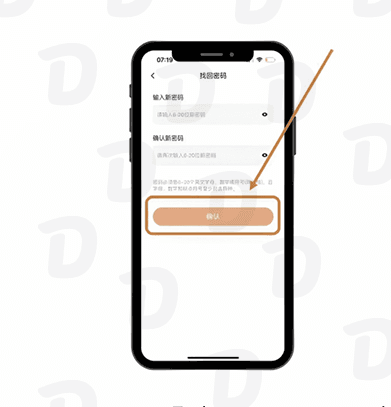
Логин для Taobao — «tb» и 10 цифр. Созданный пароль можно использовать также для входа в 1688 и Tmall.
Для справки: Taobao ориентирован на мелкие покупки/магазины, Tmall — более крупные брендовые магазины, 1688 — оптовая площадка.
Зайдите в свой аккаунт Таобао и пройдите по ссылке
Перед вами откроется форма добавления нового адреса доставки заказов.
Давайте заполним форму шаг за шагом.
Справа в углу нажимаем «Добавить адрес» (1)
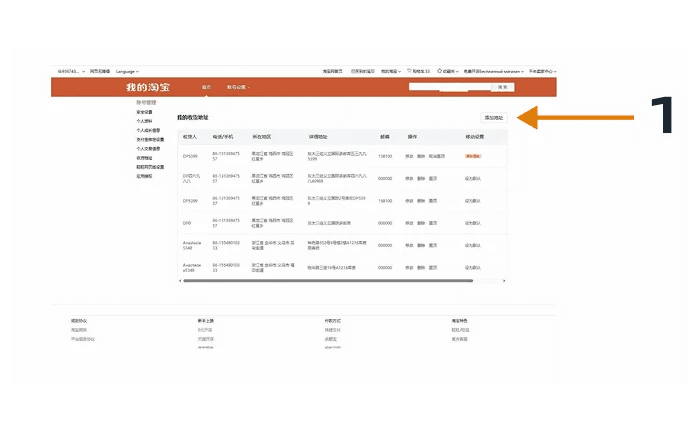
Откроется форма, заполним ее.
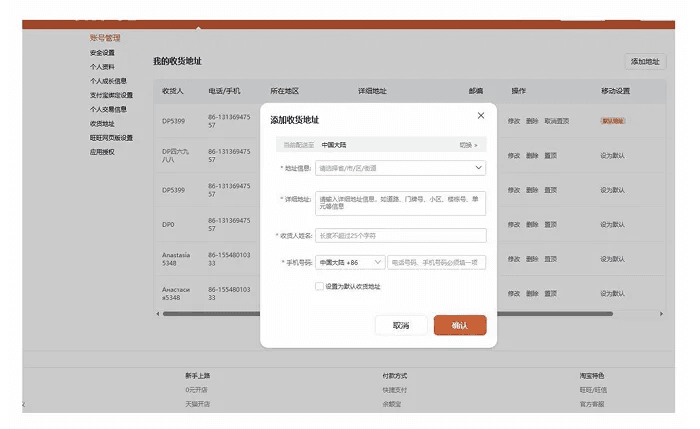
2. Начнем с выбора провинции, города и района. Для этого:
Вот что должно у вас получиться:

3. В следующей строке заполняем оставшиеся детали:
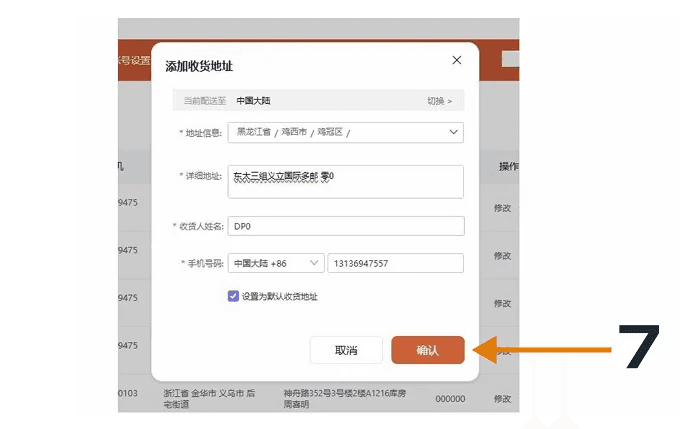
东太三组义立国际多邮 零0: где 零 ваше имя сначала получателя, словами, потом цифрами, как у вас в личном кабинете DobroPost.
Пример справа:

4. Далее указываем имя получателя, его можно скопировать прямо в личном кабинете в разделе «Главная»

5. В следующем поле указываем телефон получателя на складе – 131 369 47557

6. Ставим галочку, чтобы сделать адрес склада DobroPost основным адресом доставки.

7. Проверяем заполненную форму и нажимаем оранжевую кнопку для создания адреса.
вы можете приступить к покупкам на Таобао

Переходим во вкладку личного профиля Taobao (иконка шар) (1) и нажимаем на знак шестеренки (2). После чего в новом окне выбираем вторую позицию «Адрес доставки» (3), как указано на рисунке ниже.
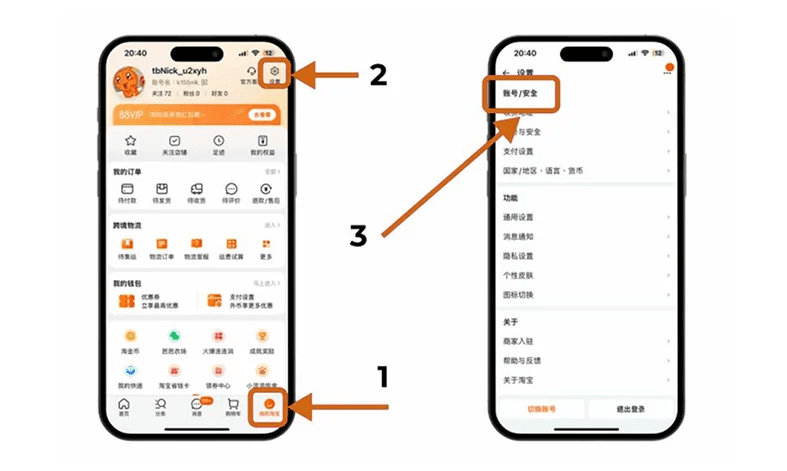
После открытия формы добавления адреса, скопируйте адрес склада в буфер обмена.
Личный ID клиента в конце адреса в формате цифр нужно изменить.
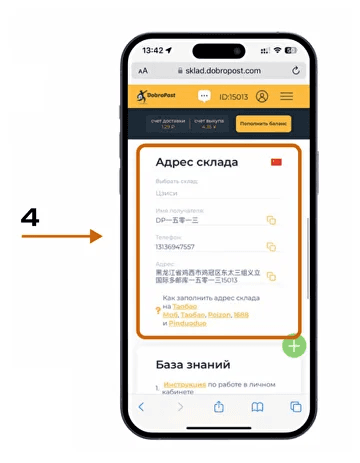
Также данные адреса склада с индивидуальными данными ID клиента (4) можно скопировать прямо в личном кабинете в разделе «Главная»
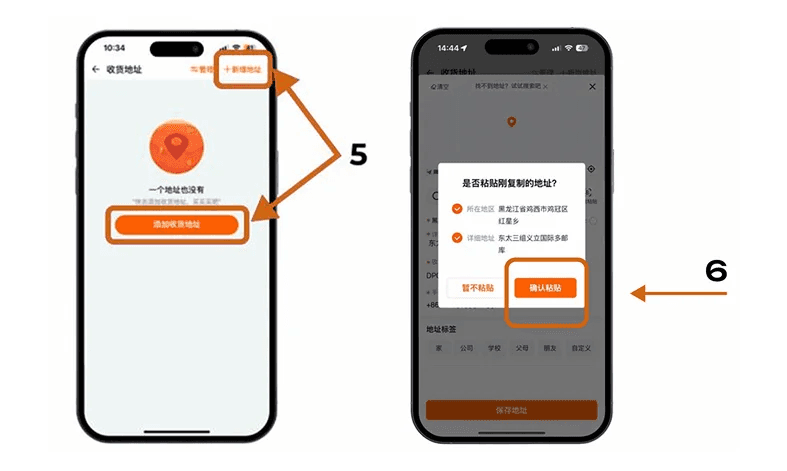
Нажмите на одну из кнопок добавления адреса (5) и во всплывающем окне «Разрешить вставку» и следом оранжевую кнопку подтверждения действия (6). Система самостоятельно распределит адрес
В первой строке в качестве получателя укажите DP + ваш ID клиента (7). Например, если ID клиента 0, то указываем DP0, как на примере ниже Добавьте также данные индекса склада – 158100 (8). Затем нажмите большую оранжевую кнопку внизу страницы для сохранения адреса (9)
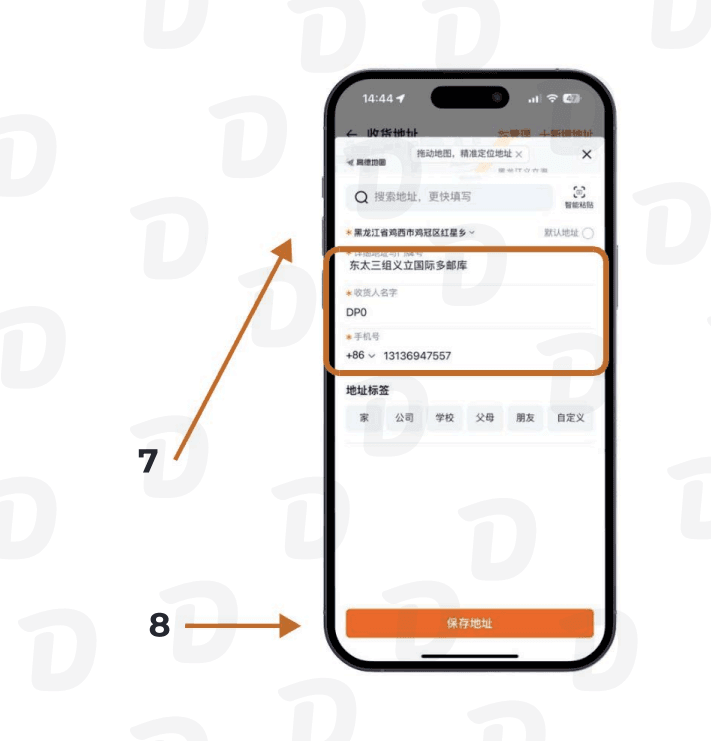
Обращаем внимание, что данные получателя в формате DP + ваш ID клиента нужно обязательно указывать как в конце адреса, так и в строке, где отображается имя получателя.
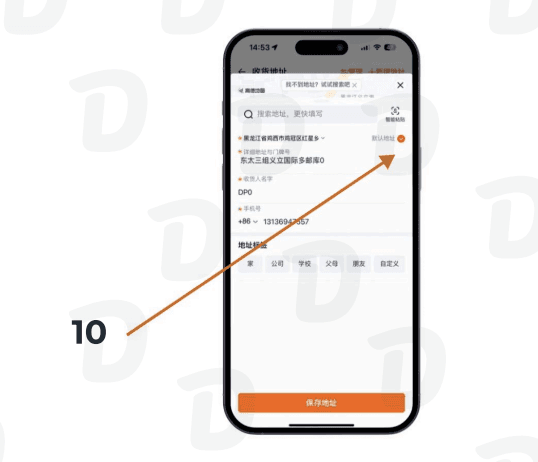
Ставим галочку, как показано на скрине (10)
Вы можете приступить к покупкам на Taobao с доставкой на склад DobroPost!
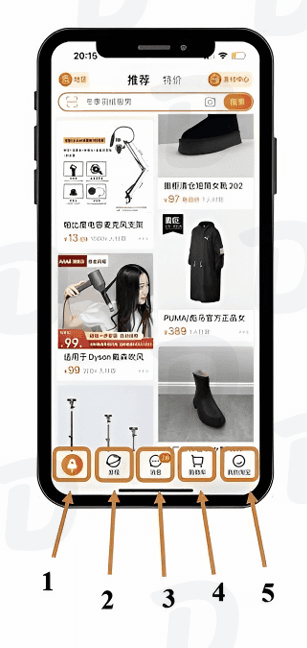
Первая вкладка — главная страница. Здесь можно найти товары с помощью поисковой строки, поиска по фото или фильтров по популярности, стоимости, бренду, размеру и т. д. (шаг 1).
Вторая вкладка — прямые трансляции и рекомендации покупок по прототипу ленты в TikTok. Из публикации можно сразу перейти в карточку товара (шаг 2).
Третья вкладка — диалоговый список истории чатов с продавцами в приложении Taobao. Продавцу можно задать вопросы по товару или написать пожелания и получить ответ. Для общения можно использовать популярные фразы на китайском языке (@Dobropost_faq_bot — список фраз в разделе «Инструкции») либо онлайн-переводчик (шаг 3).
Четвертая вкладка — корзина. Удобно сохранять товар и потом покупать из корзины (шаг 4).
Пятая вкладка — личный профиль: избранные товары, история заказов, история просмотра товаров, личная информация, адрес доставки и другое (шаг 5).
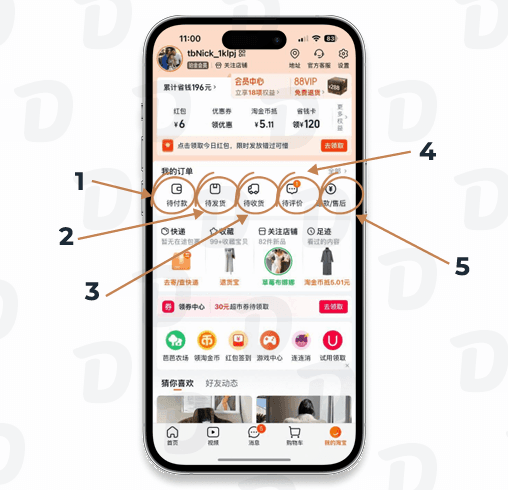
В личном профиле меню «Мои заказы» состоит из вкладок:
Поисковая строка, поиск по фото и сортировка результатов поиска
Основные способы поиска товара в приложении Taobao:
Переходим на главную страницу (оранжевый знак Taobao слева снизу), вводим название бренда на английском в поисковую строку (шаг 1) и нажимаем на оранжевую кнопку в строке «Поиск».
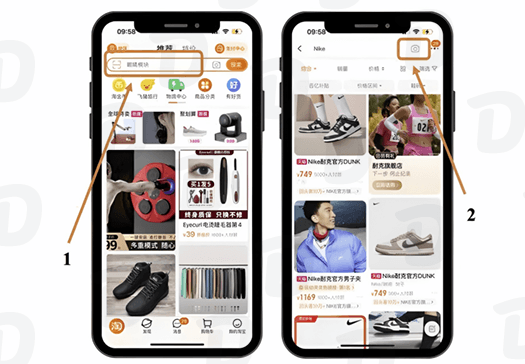
Поиск по фото: заранее сохраняем картинку товара на телефон, нажимаем на иконку фотоаппарата в поисковой строке (шаг 2) и загружаем фото из галереи. После сканирования отображается список найденного товара.
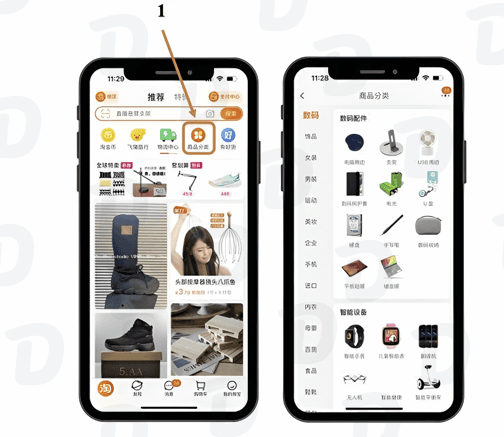
Поиск через категории: нажимаем на иконку «Цветок» (шаг 1), после этого выбор категорий можно осуществлять по фото, переходя между вкладками.
В этом разделе более 15 категорий товаров: обувь, одежда (мужская и женская), электроника, аксессуары, детские товары, мебель и другое. Иногда вкладок нет — это значит, что включена китайская версия Taobao, а не глобальная. Версии можно менять слева наверху, где значок местоположения на главной странице.
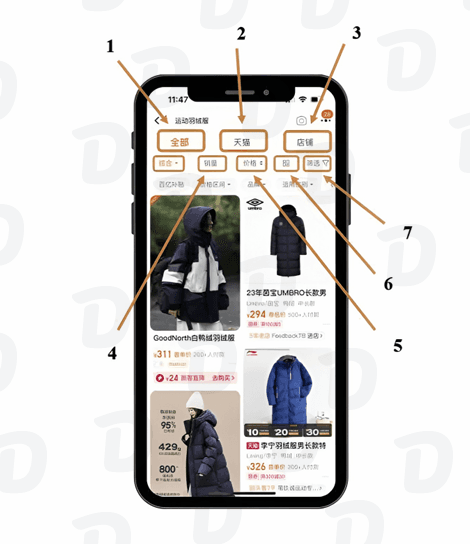
После поиска товара через категории или по названию можно применять сортировку и фильтры, чтобы сузить область поиска.
Первый ряд фильтров — поиск товара по площадкам Taobao и Tmall в одном списке (шаг 1), либо только Tmall (шаг 2), либо только магазины Taobao (шаг 3).
Второй ряд — сортировка по объему продаж (шаг 4), сортировка по стоимости (шаг 5), иконка списка (товары списком или галереей) (шаг 6), иконка «Воронки» — расширенные фильтры (шаг 7).
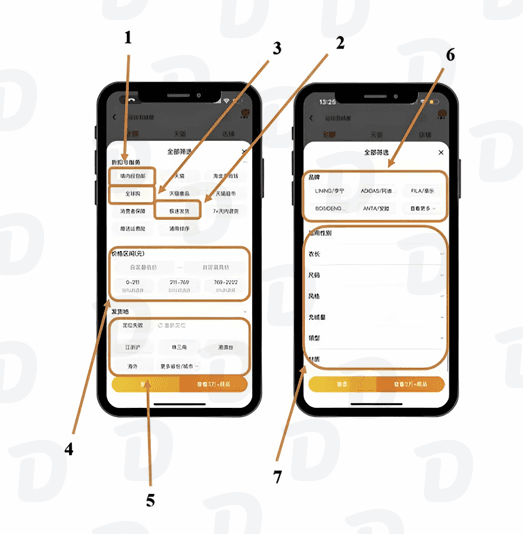
В расширенных фильтрах, например, можно выбрать:
Поиск по бренду и популярные поисковые фразы: вставляем в поисковую строку
ADIDAS 阿迪达斯
LINING 李宁
BENETTON 贝纳通
CONVERSE 匡威
UMBRO 茵宝
ANTA 安踏
KAPPA 卡帕
NEW BALANCE 纽巴伦
The North Face 乐斯菲斯
GUESS 盖丝
NIKE 耐克
PUMA 彪马
REEBOK 锐步
Полезные слова:
包 — сумка
羽绒服 — пуховик
夹克 — куртка, жакет
帽子 — шапки и головные уборы
运动鞋 — кроссовки
鞋 — обувь
裤子 — брюки, штаны
裙子 — юбка
衬衫 — блузка, рубашка
外套 — пиджак, пальто
手机 — мобильный телефон
手机套 — чехол для мобильного
玩具 — игрушки
头戴耳机 — наушники
宠物用品 — товары для домашних животных
家庭用品 — товары для дома
汽车用品 — товары для авто
尾货 — остаток товара
出口 — экспорт (товары на экспорт)
外贸 — международная торговля
原单 — товар, произведенный в Китае по стандартам зарубежной компании
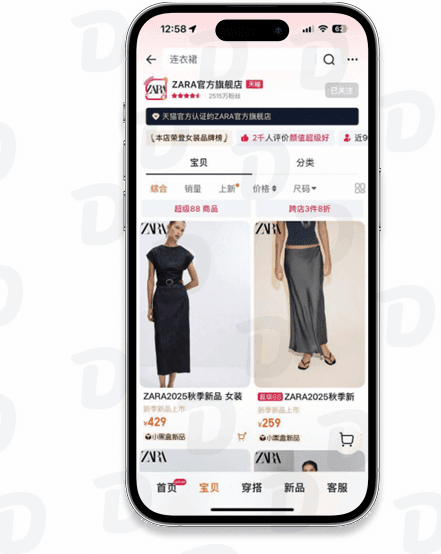
Официальные магазины: чтобы определить официальный ли магазин, смотрим верхнюю строку — там будут красные звезды внизу названия.
После поиска в карточке товара есть: название товара, стоимость в юанях и долларах, дополнительная скидка, количество продаж.
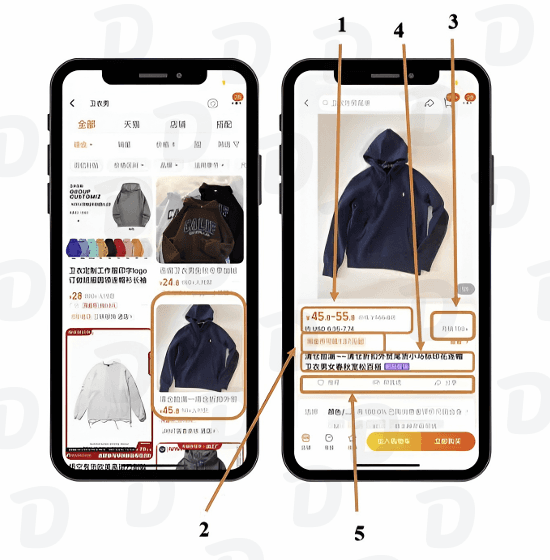
Кликаем на товар и переходим к детальной информации:
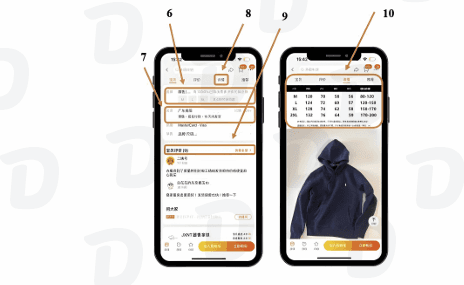
Если заказывается одежда или обувь, ищем таблицу размеров в дополнительной информации. Китайские и европейские размерные сетки могут сильно отличаться — ориентируемся на замеры от продавца.
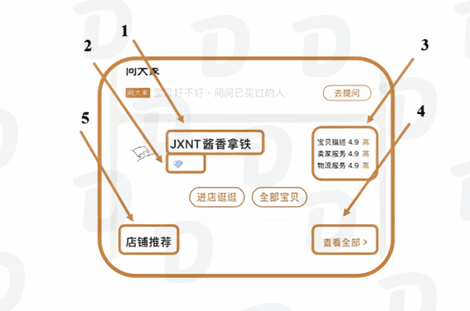
В карточке товара можно найти информацию о продавце и перейти в магазин:
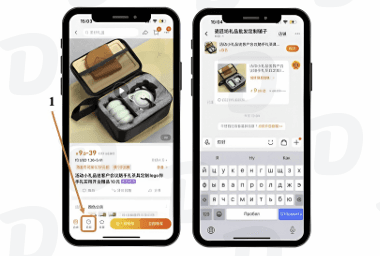
Чат с продавцом: в карточке товара нажимаем «Чат» (шаг 1) — откроется диалог. Вопросы пишем стандартными фразами (@Dobropost_faq_bot в разделе “Инструкции”) или через онлайн-переводчик.
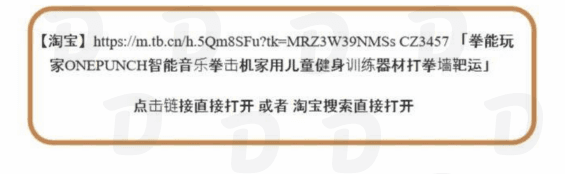
Чтобы скопировать ссылку на товар, в карточке товара нажимаем «три точки» (шаг 1), во всплывающем окне нажимаем на значок скрепки — ссылка копируется в буфер обмена (шаг 2).
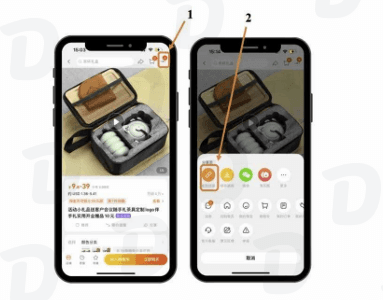
Ссылка будет скопирована в формате:
Перед покупкой пополняем счет Alipay на нужную сумму.
Пополнить счет Alipay можно через телеграм-канал обменника: https://t.me/dobropost_alipay (там есть ссылка на контакт для приема заявки).
Чтобы сохранить товар в корзину – заходим в карту товара и нажимаем на бледно-оранжевую кнопку «Добавить в корзину» (шаг 1) после чего во вплывающем окне выбираем необходимые пункты модификации (шаг 2) и нажимаем на оранжевую кнопку «Добавить в корзину» (шаг 3).
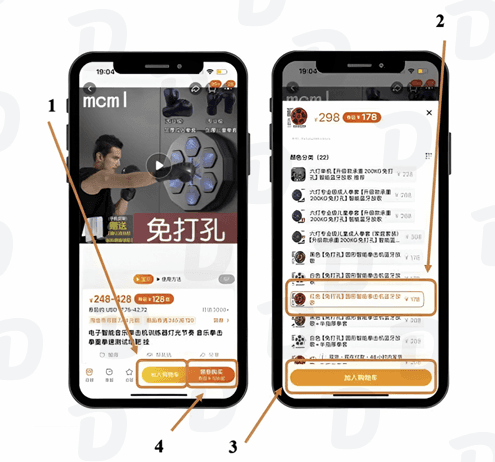
Покупку можно совершать из корзины или по кнопке «Купить сейчас» (шаг 4).
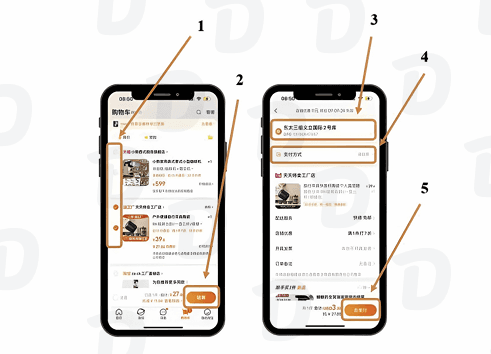
Оплата из корзины: переходим в «Корзина», отмечаем галочкой товар (можно несколько) (шаг 1) и нажимаем оранжевую кнопку внизу экрана (шаг 2). Проверяем адрес (шаг 3), выбираем оплату Alipay (шаг 4), проверяем параметры товара и нажимаем «Оплатить» (шаг 5).
Для совершения быстрой покупки по кнопке «Купить сейчас» (шаг 1) заходим в карту товара и выбираем ярко-оранжевую кнопку (таким образом товар не будет помещен в корзину, а сразу же оплачен). В новом окне выбираем все необходимые параметры по товару и подтверждаем оранжевой кнопкой «Подтвердить» (шаг 2), далее переходим в форму совершения платежа.
Так же, как и в описанном примере выше, проверьте сверху корректность выбранного адреса для отправки (шаг 3), выберите тип оплаты Alipay (шаг 4), проверьте все параметры выбранного товара и еще раз нажмите на оранжевую кнопку внизу экрана (шаг 5).
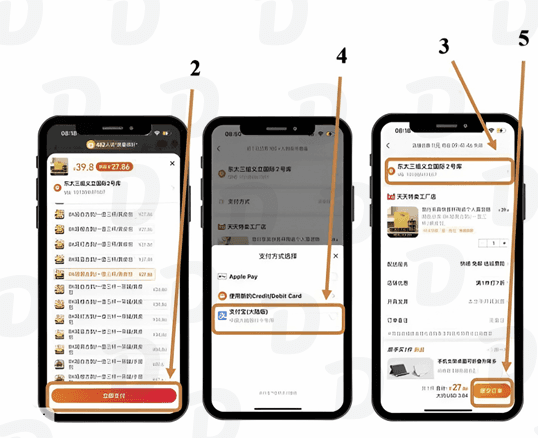
После успешной оплаты в новом окне вы получите уведомление о совершенной покупке и товар в личном профиле переместится в раздел «Ожидает отправки» — нажав на эту иконку вы переместитесь в список оплаченных товаров, которые ожидают доставку от продавца на адрес по Китаю.
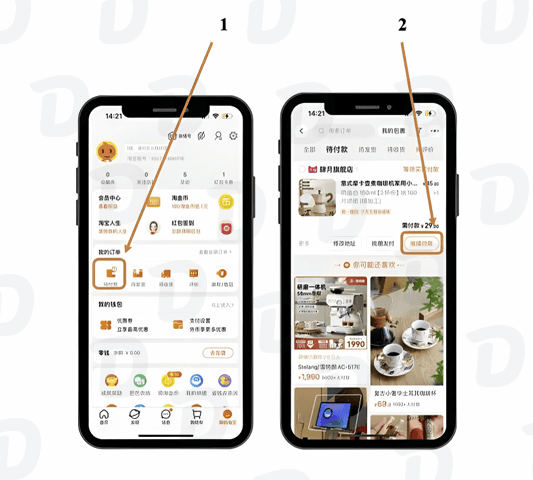
Если заказ оформлен, но не оплачен, он отображается в «История заказов» → «Кошелек». Для оплаты заходим в раздел и нажимаем «Оплатить».
Если при выборе оплаты Alipay запрашиваются данные банковской карты и других вариантов нет — счет Alipay не привязан.
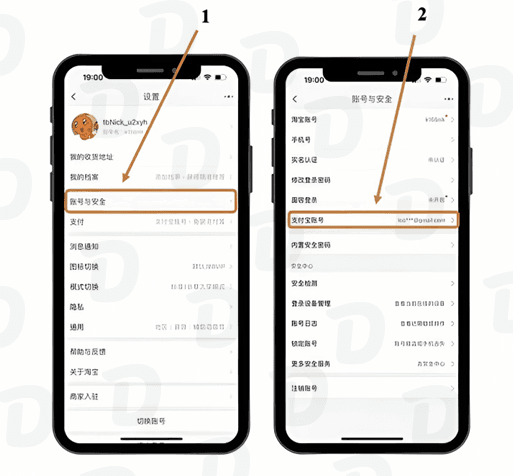
Для того, чтобы привязать учетную запись Taobao к счету Alipay, переходим во вкладку личного профиля и нажимаем на значок шестеренки — «Настройки». После этого выбираем третью позицию — «Аккаунт и безопасность» (шаг 1). В следующем окне выбираем шестую строчку сверху (шаг 2).
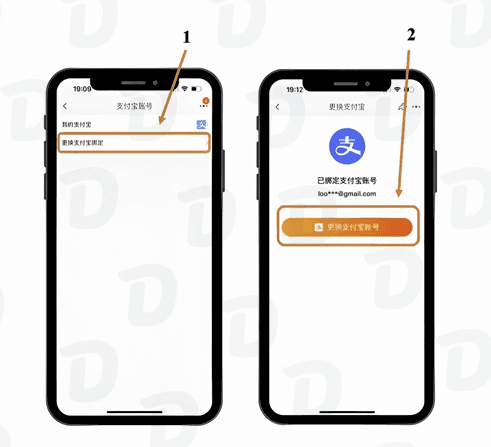
Во всплывающем окне выбираем второй пункт «Мой Alipay» (шаг 1) и далее нажимаем на оранжевую кнопку (шаг 2) «Привязать аккаунт Alipay (при условии, что на вашем телефоне установлено приложение Alipay).
Как только продавец отправит товар в доставку по территории Китая, он переместится в личном профиле в раздел «отправленные» (иконка «Автомобиль»). Переходим в новое окно и нажимаем «Проверить логистику».
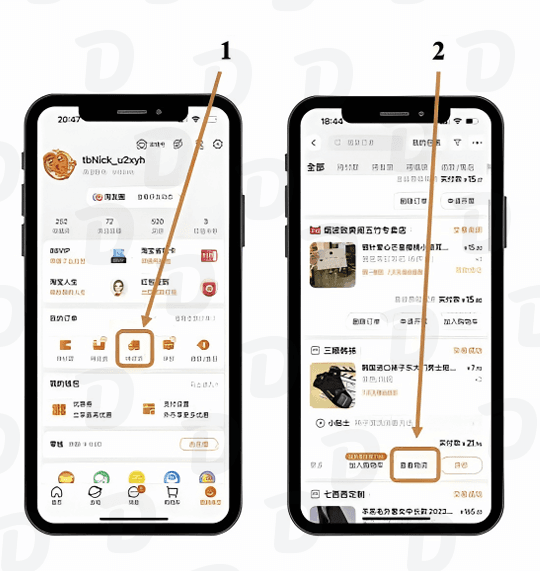
Трек-номер указан под карточкой товара и может отображаться буквами и цифрами или только цифрами (примеры: SF1377528391001, JDVB25203317954, JT5230707058765, 73509534415106). Копируем трек-номер без китайских иероглифов. Нажимаем на кнопку копирования номера.
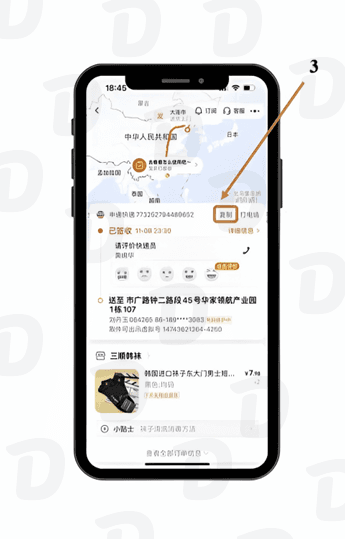
Трек-номер регистрируем в личном кабинете DobroPost (https://sklad.dobropost.com). Важно зарегистрировать посылку с корректными данными до получения на складе, чтобы товар обработали без задержек.
Во вкладке «Товары» нажимаем «Создать товар». Открывается окно. Заполняем информацию начиная с трек-номера посылки, далее указываем количество, стоимость за 1 шт., детальное описание, ссылку на товар — эта информация нужна для прохождения таможни.
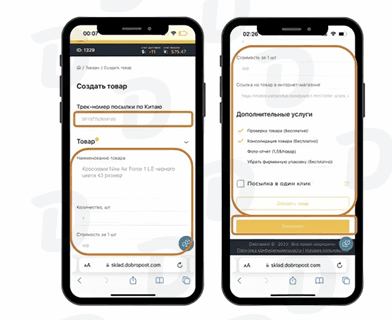
При поступлении товара на склад статус изменится на «Принят от курьера». После обработки статус станет «На складе».
Товары в статусе «На складе» можно объединять и формировать в посылки для отправки в Россию.
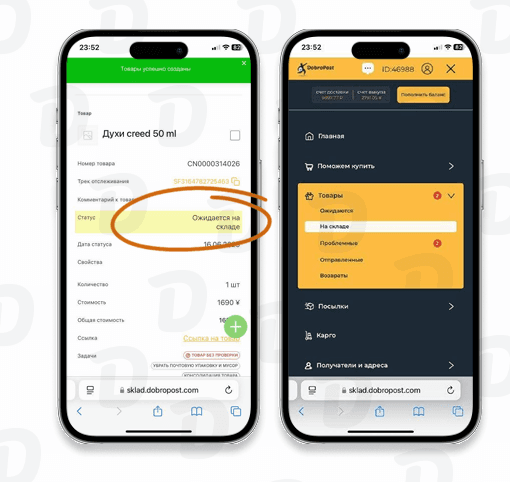
Сначала заказ в статусе «ожидается на складе». Как только он приедет, произойдет перемещение во вкладку «на складе». После это мы уже сможем отправить его к себе.
Пока товар в пути, можно заполнить разделы «адрес» и «получатели». В «получатели» вносятся как свои данные, так и данные клиента/друга и т. д.
В «адреса» выбираем нужную компанию доставки по РФ, вводим адрес пункта выдачи (или домашний адрес для почты) и сохраняем.
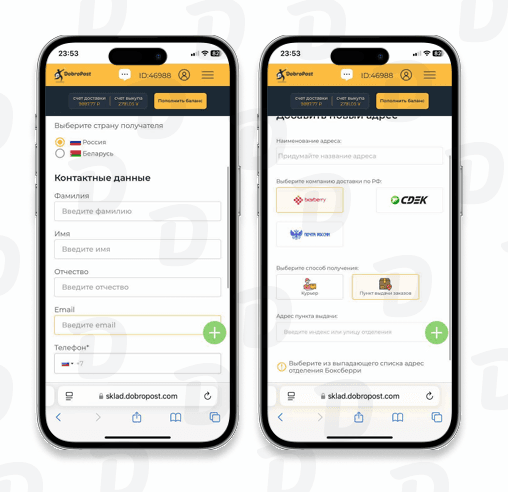
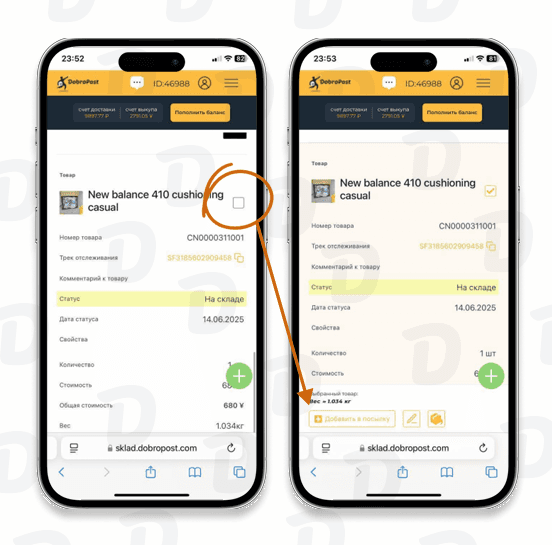
Чтобы добавить товар в посылку: нажимаем на окошечко справа, внизу появляется надпись «добавить в посылку».
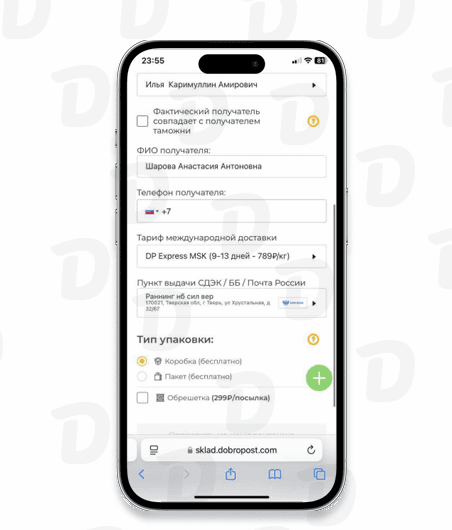
Далее перекинет на страницу выбора адреса и получателя: заполняем данные, выбираем тариф доставки и отправляем на комплектацию.
Как только посылку взвесят, придет уведомление на электронную почту — нужно оплатить доставку.
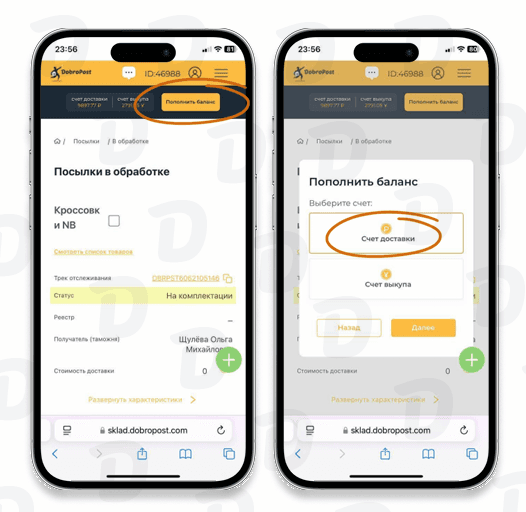
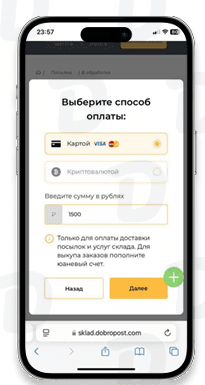
В личном кабинете нажимаем «пополнить баланс», выбираем «счет доставки», вводим сумму, нажимаем далее и вводим данные карты. Деньги зачислены. Не забываем нажать «оплатить» рядом с посылкой.
Чтобы отследить статусы посылки, переходим во вкладку «посылки» → «отправленные» и нажимаем на трек отслеживания.
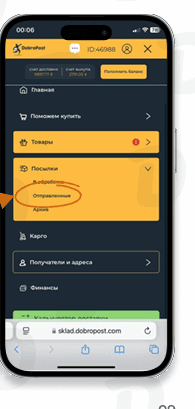
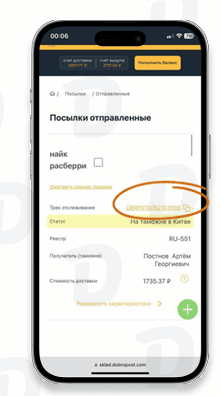
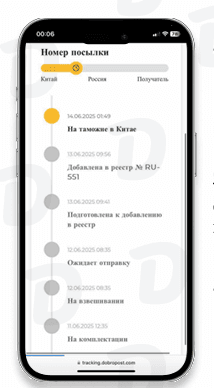
После этого видны все статусы посылки. Когда произойдет передача на территории РФ в выбранную компанию, отслеживание доступно на сайте или в приложении CDEK, DPD, Почта России.
Есть вкладка «проблемные товары» — это товары, которые не соответствуют каким-либо критериям. Их можно принять или вернуть обратно..